Revise el historial de ventas
Objetivo
Sección titulada «Objetivo»Consultar todas las ventas registradas, entender de un vistazo cuánto se ha vendido, y entrar al detalle de cada una para ver líneas, pagos y estado.
Prerequisitos
Sección titulada «Prerequisitos»- Al menos una venta registrada (ver Registre una venta de lote).
1. Entre a Ventas → Historial
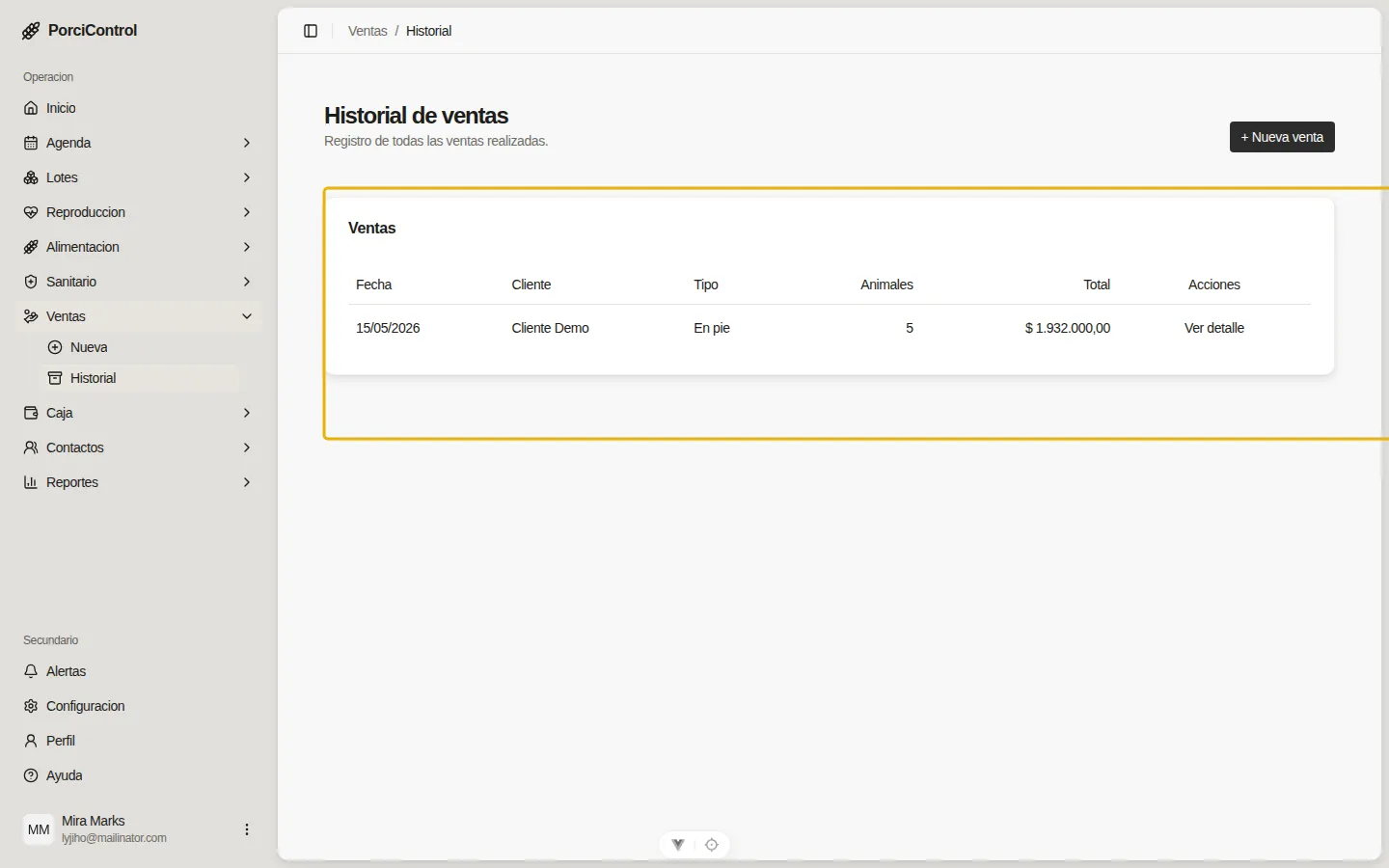
Sección titulada «1. Entre a Ventas → Historial»La tabla lista todas las ventas registradas con fecha, cliente, tipo (En pie / Procesado), cantidad de animales, total y un botón para ver detalle.
2. Abra el detalle de una venta
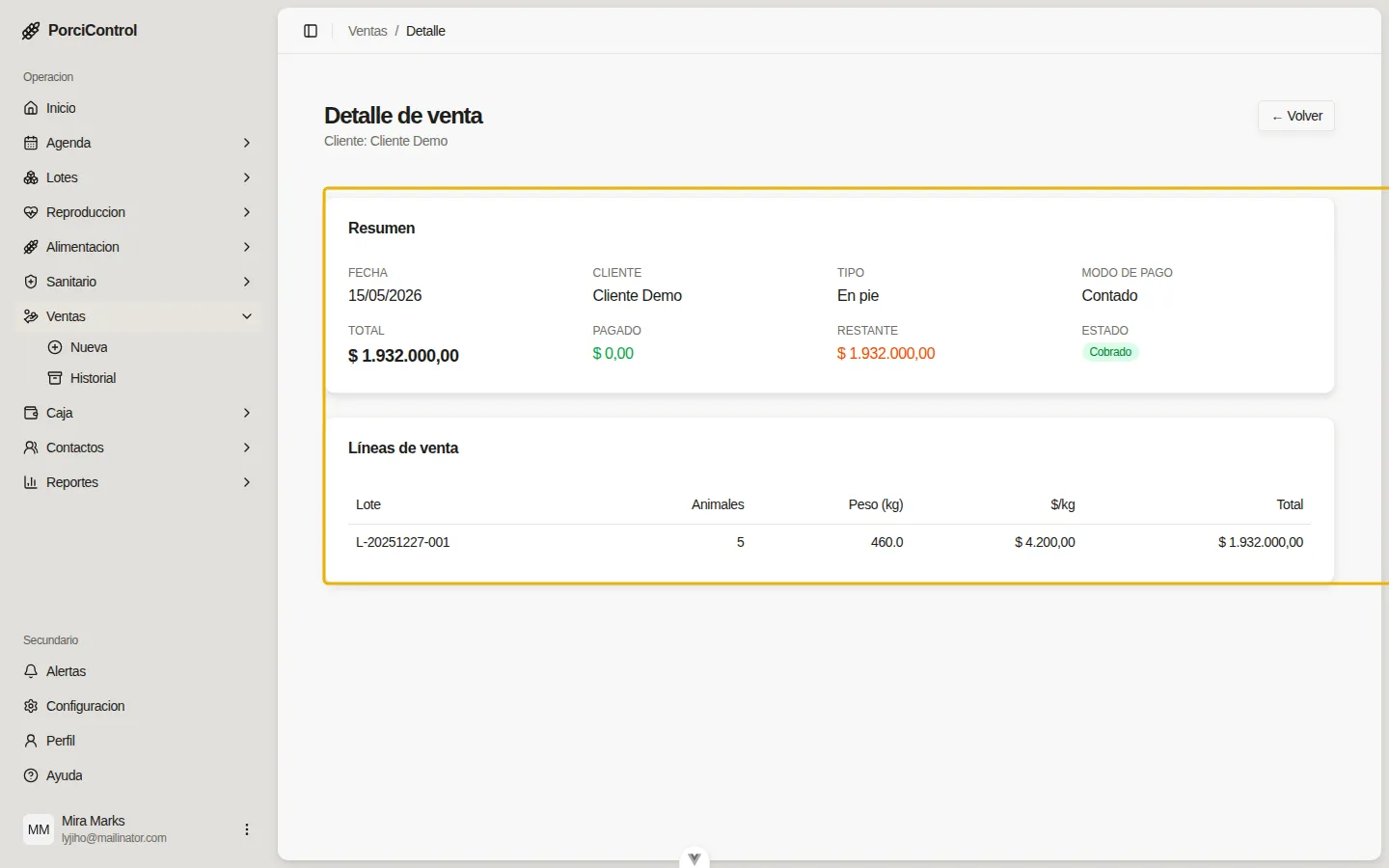
Sección titulada «2. Abra el detalle de una venta»Pulse Ver detalle sobre cualquier fila para ver:
- Resumen — fecha, cliente, tipo, modo de pago, total facturado, pagado, restante y estado (Pendiente, Cobrado, Parcial).
- Líneas de venta — qué lote, cuántos animales, peso, precio por kg y total por línea.
¿Qué hago desde el detalle?
Sección titulada «¿Qué hago desde el detalle?»- Imprimir o exportar — desde el botón de acción superior (si está habilitado en su plan).
- Registrar el cobro — vaya a Caja → Cuentas por cobrar y use la venta como referencia.
- Volver — el botón superior derecho regresa al listado.
Errores comunes
Sección titulada «Errores comunes»“No aparece ninguna venta” — No hay ventas registradas. Registre una con el flujo de Ventas → Nueva (ver Registre una venta de lote).
“La venta aparece como Pendiente aunque cobré” — Falta registrar el cobro en Caja → Cuentas por cobrar. El sistema separa la venta (que genera el ingreso esperado) del cobro (que confirma el dinero recibido).
“El total no coincide con lo que facturé” — Revise las líneas: el sistema suma cada línea por peso × precio por kg (o monto total si eligió ese modo). Si la diferencia es por descuento o redondeo, regístrelo en notas y use el total real ingresado en el formulario.
“Quiero filtrar por período o cliente” — Hoy la tabla muestra todas las ventas en orden cronológico inverso. Si necesita filtros avanzados, pídalos a soporte.