Registre proveedores y clientes
Objetivo
Sección titulada «Objetivo»Tener al menos un proveedor y un cliente registrados para vincularlos a compras y ventas. Esos contactos también son la base de las cuentas por cobrar y por pagar.
Prerequisitos
Sección titulada «Prerequisitos»- Cuenta creada y granja configurada (ver Cree su cuenta y configure su granja).
¿Para qué sirven proveedores y clientes?
Sección titulada «¿Para qué sirven proveedores y clientes?»| Tipo | Cuándo se usa | |---|---| | Proveedor | En compras de alimento y compras sanitarias. Si la compra es a crédito, se genera una cuenta por pagar contra el proveedor. | | Cliente | En ventas. Si la venta es a crédito, se genera una cuenta por cobrar contra el cliente. |
Registre un proveedor
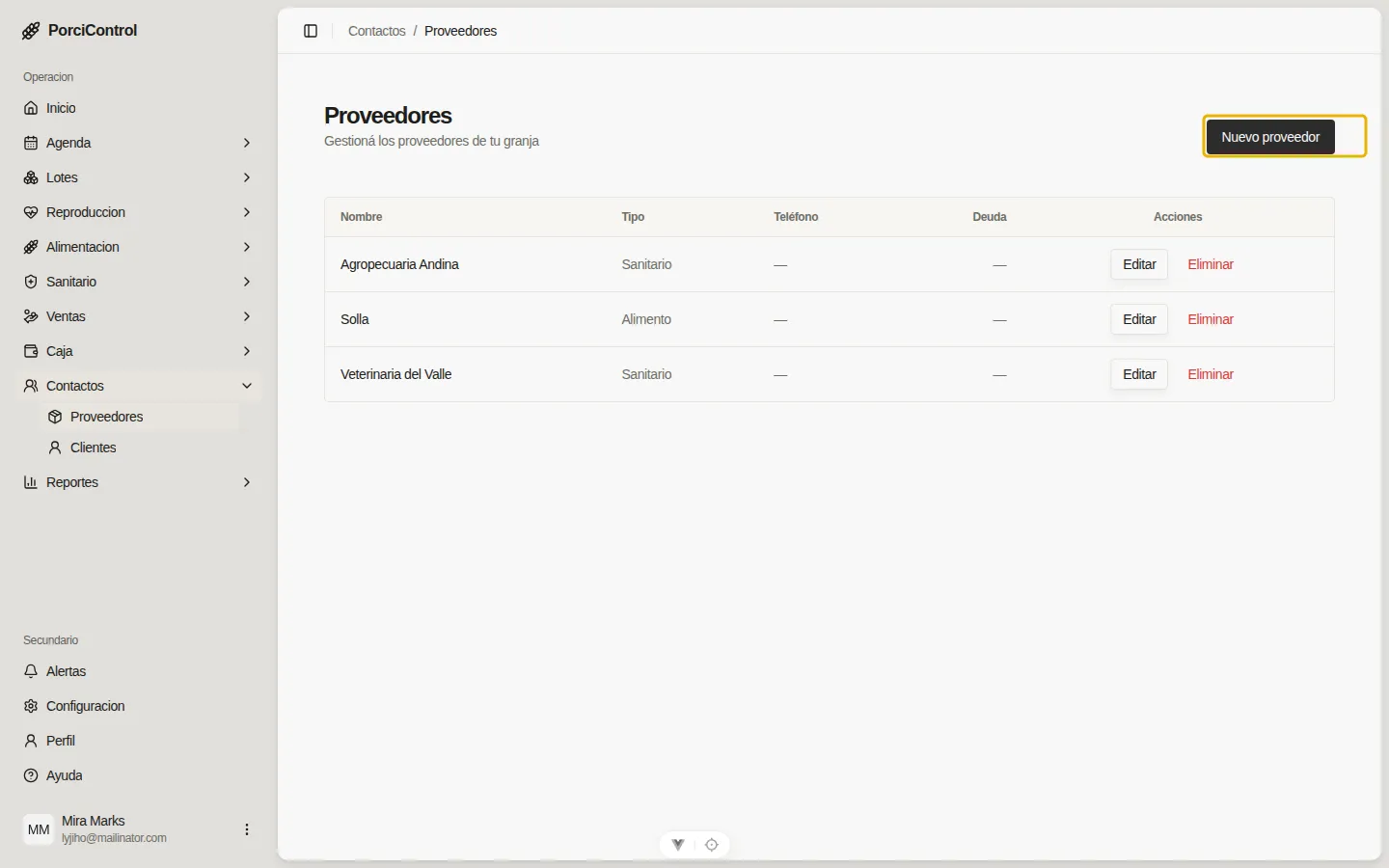
Sección titulada «Registre un proveedor»1. Entre a Contactos → Proveedores
Sección titulada «1. Entre a Contactos → Proveedores»Verá la tabla con los proveedores ya registrados, su tipo, teléfono y deuda acumulada.
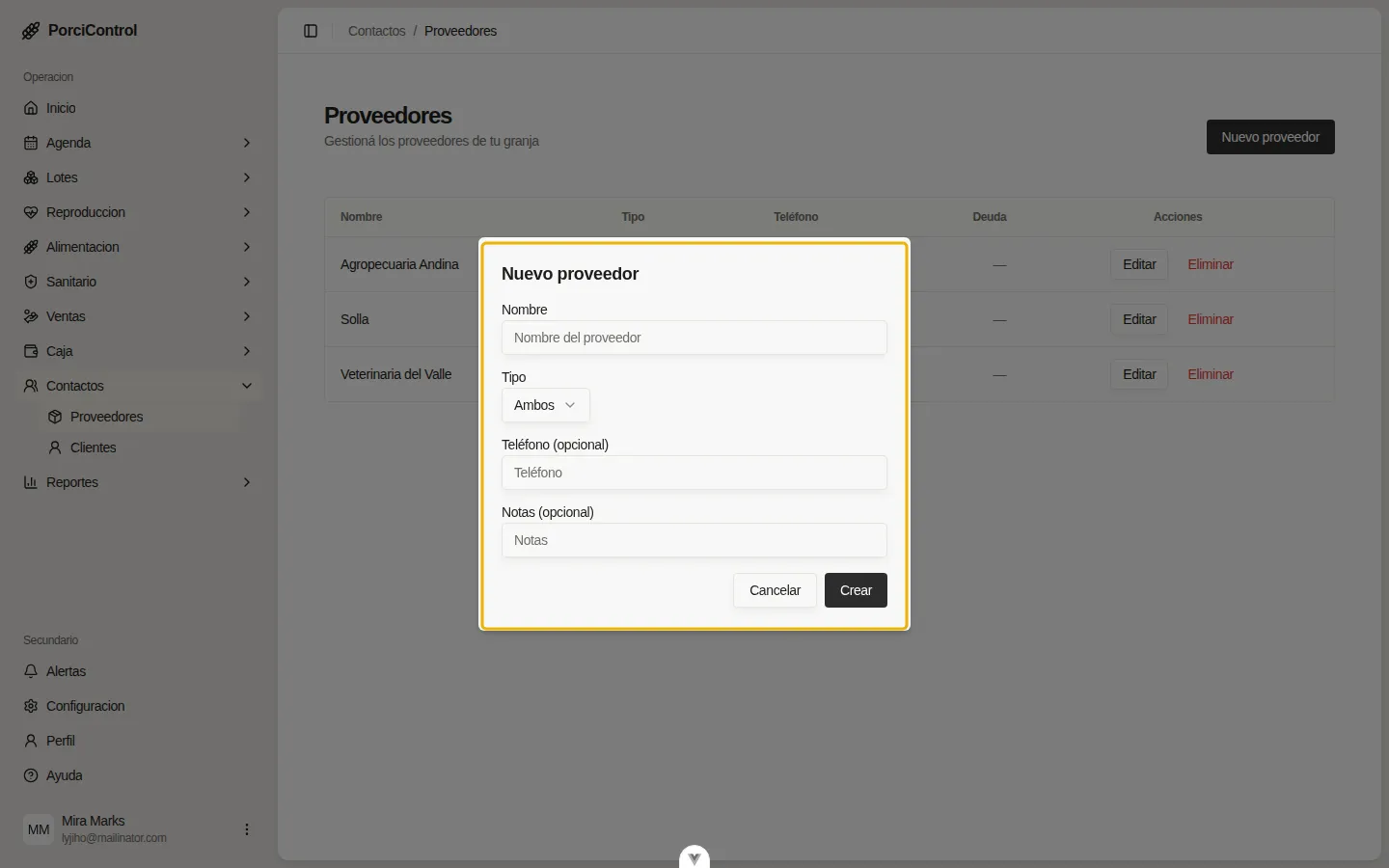
2. Pulse “Nuevo proveedor” y complete el formulario
Sección titulada «2. Pulse “Nuevo proveedor” y complete el formulario»| Campo | Valor del ejemplo | Qué significa | |---|---|---| | Nombre | Distribuciones Pecuarias Cauca | Cómo identificar al proveedor. Aparece en compras y reportes. | | Tipo | Ambos | Define en qué tipo de compras aparece: Alimento, Sanitario o Ambos. | | Teléfono (opcional) | 3123456789 | Para contactar rápido desde la app. | | Notas (opcional) | “Distribuidor regional. Crédito a 30 días.” | Texto libre. Útil para condiciones comerciales o referencias. |
3. Pulse “Crear”
Sección titulada «3. Pulse “Crear”»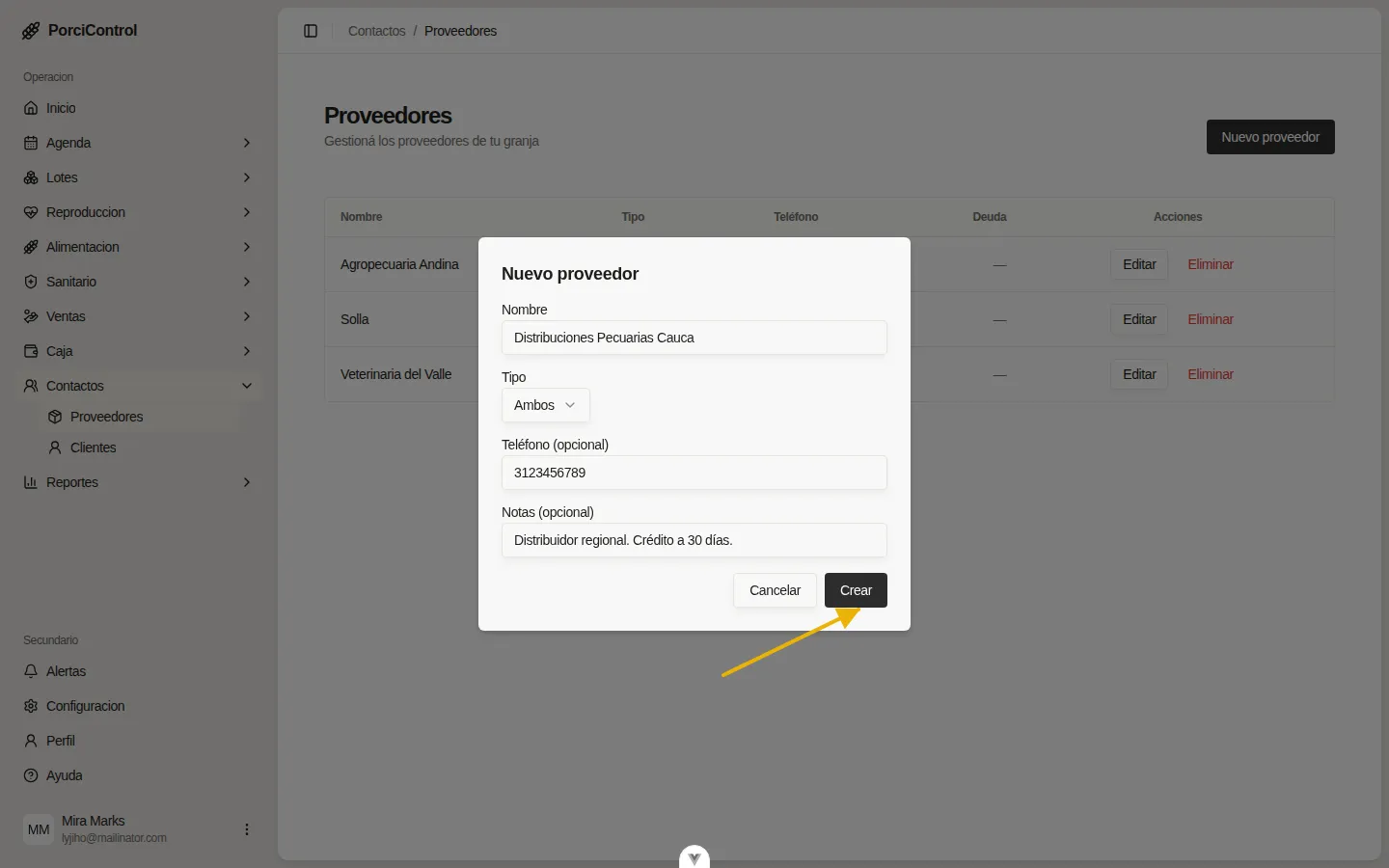
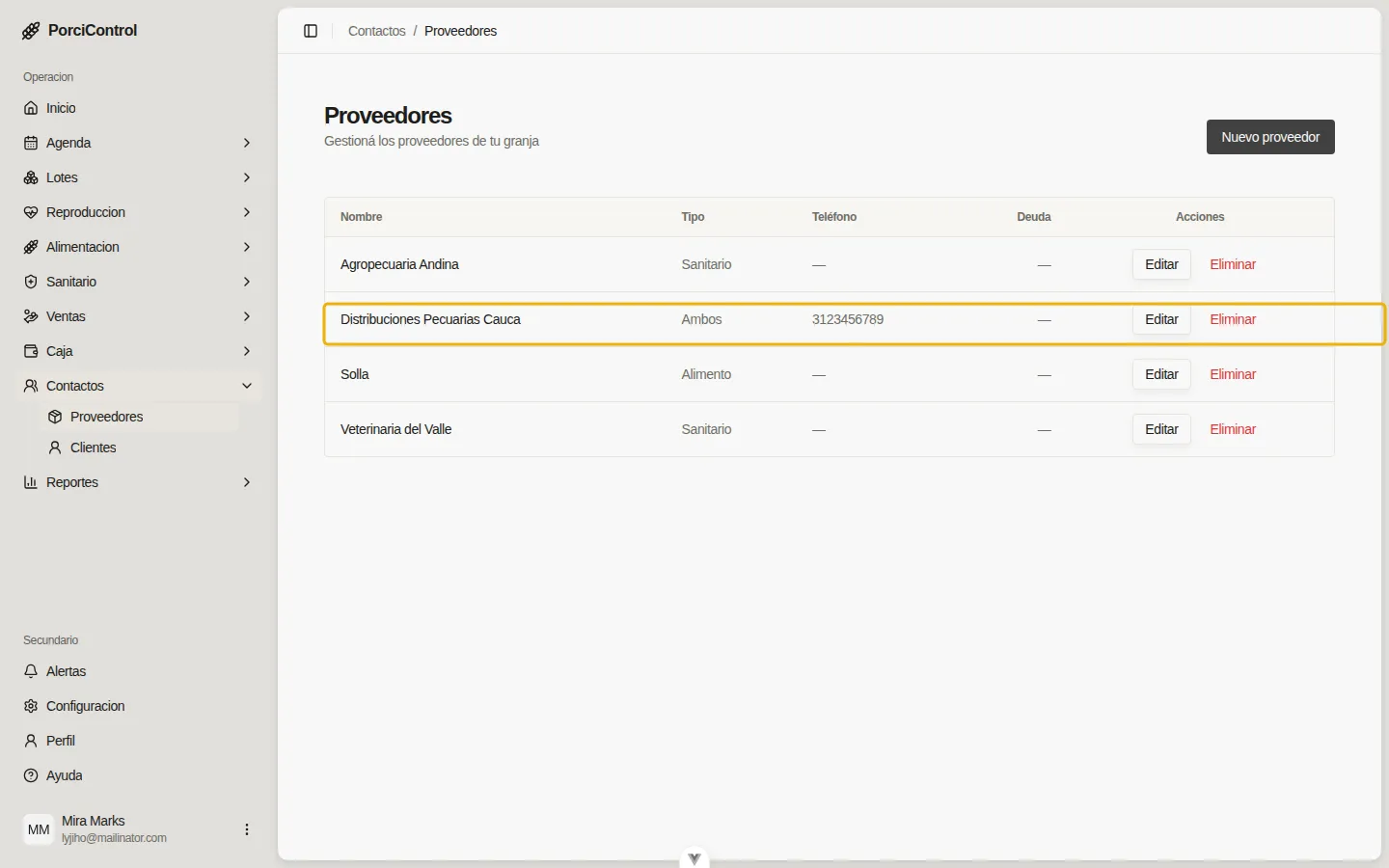
4. Confirme en la tabla
Sección titulada «4. Confirme en la tabla»El proveedor aparece en el listado, ordenado alfabéticamente.
Registre un cliente
Sección titulada «Registre un cliente»1. Entre a Contactos → Clientes
Sección titulada «1. Entre a Contactos → Clientes»Tabla similar a Proveedores, pero con columna Te debe en lugar de Deuda (refleja cuentas por cobrar pendientes).
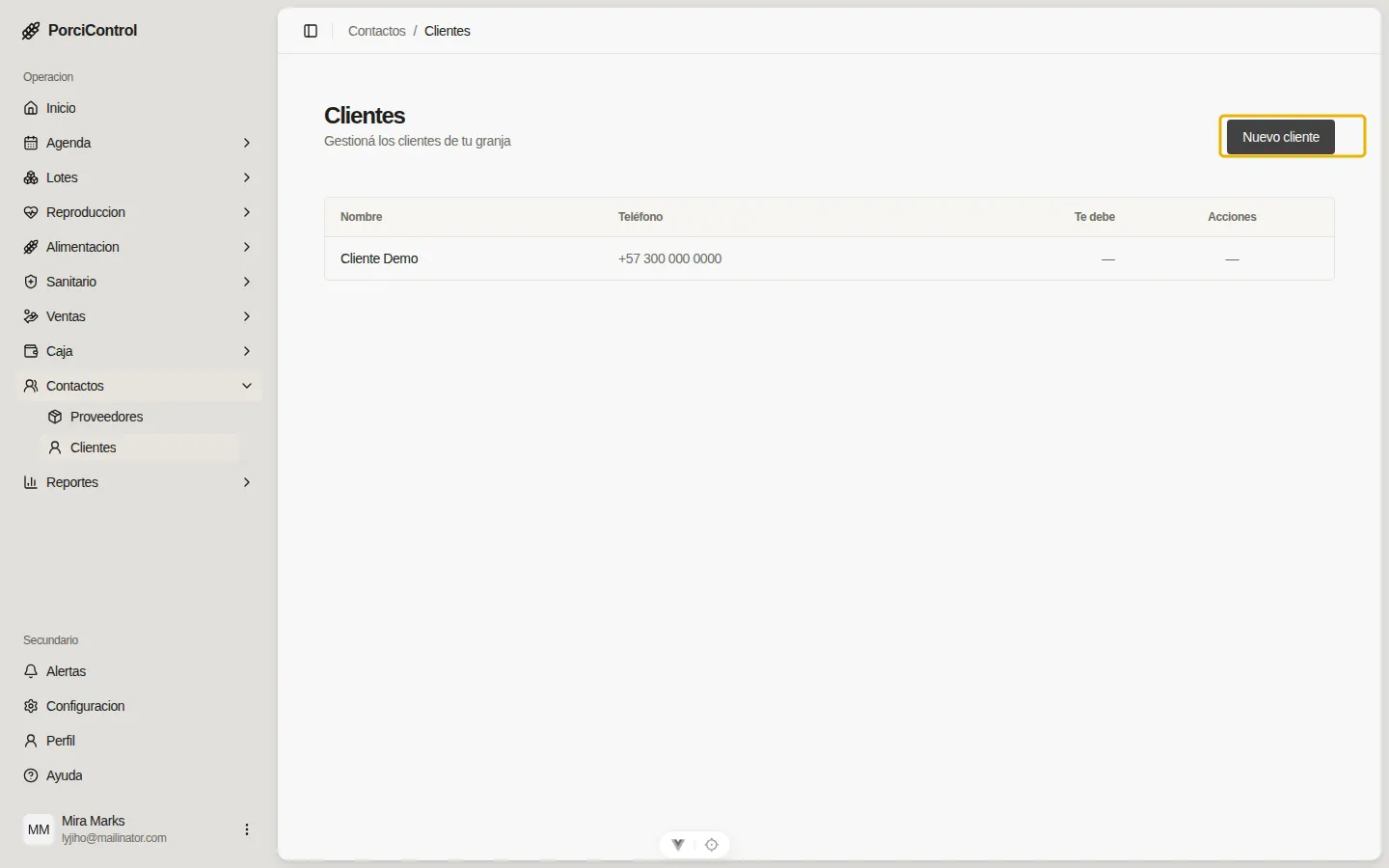
2. Pulse “Nuevo cliente” y complete el formulario
Sección titulada «2. Pulse “Nuevo cliente” y complete el formulario»El modal es más simple: solo Nombre, Teléfono y Notas. No hay campo Tipo porque los clientes siempre cumplen el mismo rol (comprar).
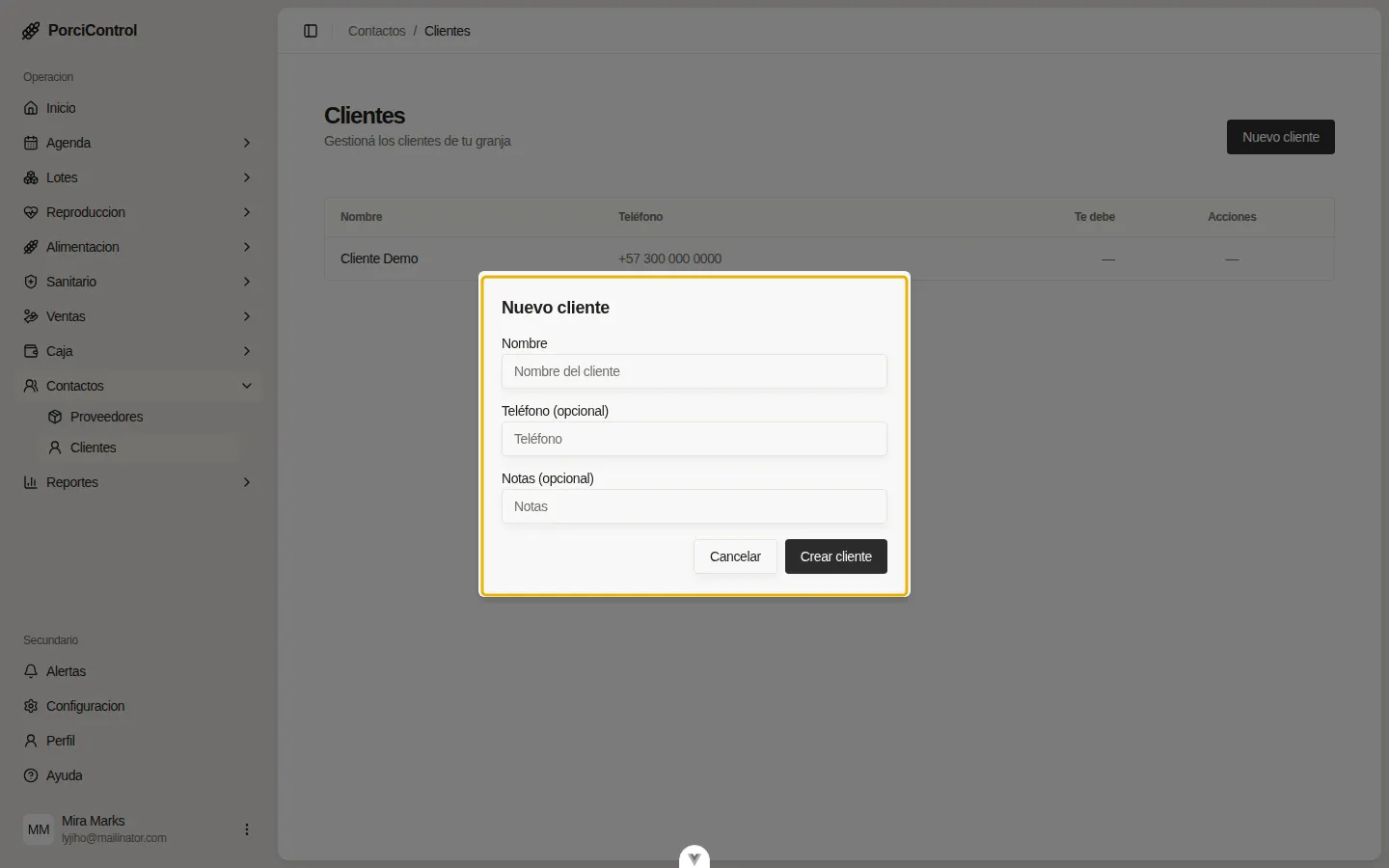
| Campo | Valor del ejemplo | Qué significa | |---|---|---| | Nombre | Frigorífico San Luis | Razón social o nombre comercial. | | Teléfono (opcional) | 3001234567 | Contacto operativo. | | Notas (opcional) | “Recibe en planta entre 6 y 10 am.” | Texto libre para condiciones de entrega o referencias. |
Pulse Crear cliente.
Editar o eliminar contactos
Sección titulada «Editar o eliminar contactos»Tanto en Proveedores como en Clientes, cada fila tiene las acciones Editar y Eliminar.
- Editar abre el mismo formulario con los datos cargados. Cambie lo necesario y guarde.
- Eliminar pide confirmación. No se puede eliminar un contacto que tenga compras, ventas o cuentas asociadas — primero hay que cerrar esas operaciones (o marcarlo como inactivo, si su plan lo soporta).
Errores comunes
Sección titulada «Errores comunes»“Cree el proveedor pero no aparece en el formulario de compra” — Revise el Tipo del proveedor. Si lo creó como Sanitario, solo aparece en compras sanitarias. Edítelo a Ambos o Alimento si necesita usarlo en compras de alimento.
“No me deja eliminar un proveedor” — Tiene compras asociadas. Antes de eliminarlo, debe revisar las compras vinculadas. Si la idea es solo dejar de usarlo, déjelo registrado — no aparece como sugerencia si no lo escribe explícitamente.
“Creé el mismo proveedor dos veces” — Si las dos versiones tienen compras, no se pueden fusionar desde la UI. Pídalo a soporte. Si una está sin uso, elimínela.
“El proveedor aparece pero su deuda dice cero, aunque le debo” — La columna Deuda solo refleja cuentas por pagar registradas en el sistema. Si las compras no se hicieron a crédito desde PorciControl, no aparecen acá. Verifique en Caja → Cuentas por pagar.
“Mi cliente está en la columna ‘Te debe’ con $0 pero me debe plata” — Igual que el caso anterior pero con ventas. Solo aparecen las ventas a crédito registradas como tales. Verifique en Caja → Cuentas por cobrar.