Invite miembros a su equipo
Objetivo
Sección titulada «Objetivo»Sumar a un colaborador a su organización: enviarle una invitación por correo, asignarle un rol con los permisos correctos, y dejarlo activo en el equipo cuando acepte.
Prerequisitos
Sección titulada «Prerequisitos»- Rol Propietario o Administrador en la organización. Los demás roles ven la página sin acciones disponibles.
- Si quiere invitar con un rol personalizado, créelo antes desde Roles y permisos.
¿Cómo funcionan las invitaciones?
Sección titulada «¿Cómo funcionan las invitaciones?»PorciControl usa un modelo de invitación por correo. Usted no crea la cuenta del colaborador: le envía un mail con un link único, y el invitado decide cómo registrarse (con email + contraseña o cualquier método disponible). Cuando acepta, queda incorporado a su organización con el rol que usted eligió.
| Estado | Significado | |---|---| | Pendiente | La invitación se envió pero el invitado todavía no la aceptó. Vive en la sección Invitaciones pendientes y caduca a los 7 días. | | Activo | El invitado aceptó y aparece en la tabla Miembros. Desde acá puede cambiarle el rol o quitarlo del equipo. | | Expirada / cancelada | La invitación pasó los 7 días sin aceptarse, o usted la canceló desde la columna Acciones. Para volver a invitar, mande una nueva. |
Invitar un nuevo miembro
Sección titulada «Invitar un nuevo miembro»1. Entre a Configuración → Equipo
Sección titulada «1. Entre a Configuración → Equipo»Desde la barra lateral, expanda Configuración y pulse Equipo. La página tiene tres bloques: el formulario de invitación arriba, la tabla de miembros activos en el medio, y la tabla de invitaciones pendientes abajo.
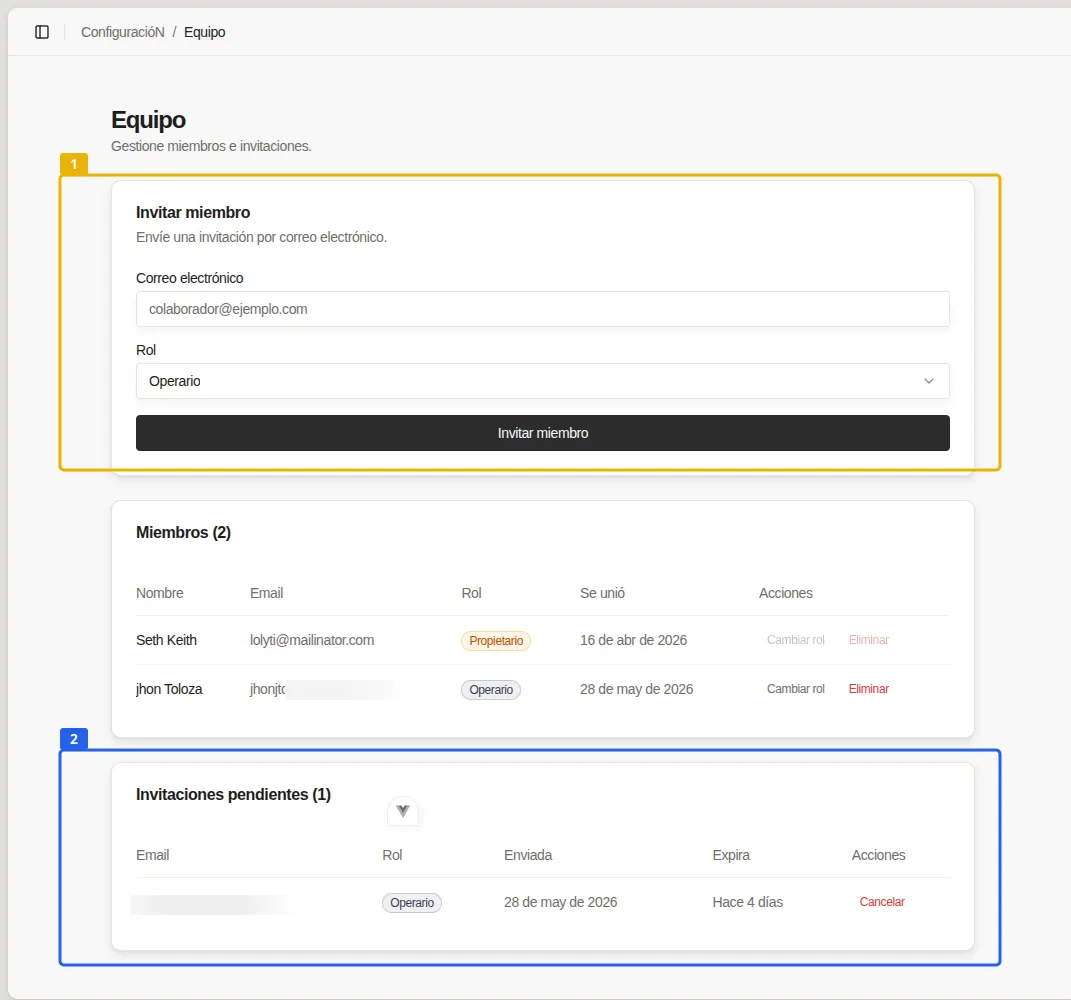
- Punto 1 — Formulario de invitación: donde llena el correo y elige el rol del invitado.
- Punto 2 — Invitaciones pendientes: donde verifica que la invitación se mandó, y desde donde puede cancelarla si necesita.
2. Llene el formulario
Sección titulada «2. Llene el formulario»Escriba el correo del invitado y elija el rol que tendrá una vez acepte. El selector trae los cuatro roles del sistema (Propietario, Administrador, Miembro, Operario) y, si su organización tiene roles personalizados creados, aparecen también listados al final.
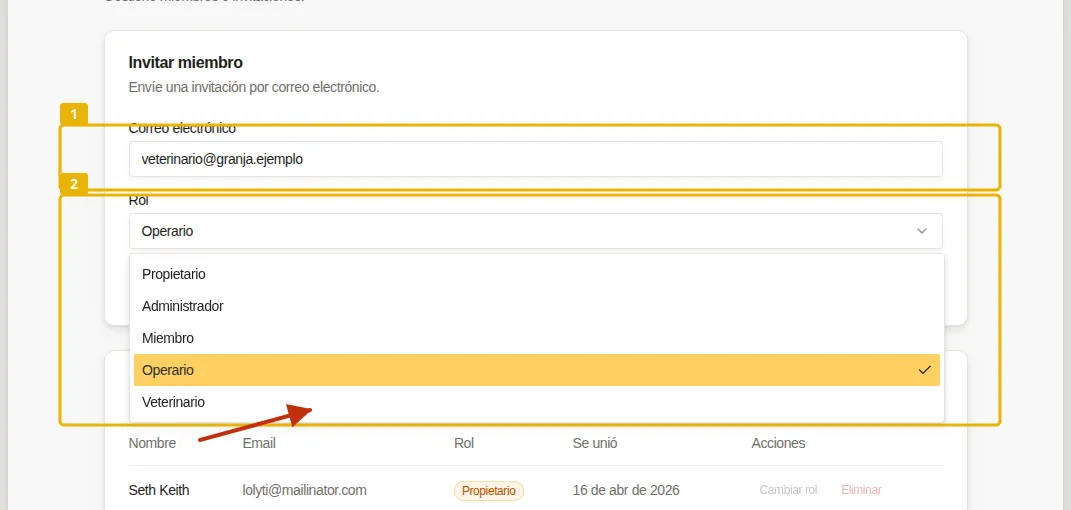
Recomendaciones para elegir el rol:
| Rol | Cuándo usarlo | |---|---| | Propietario | Solo en transferencias de propiedad de la granja. Permite todo, incluido eliminar la organización. Cuidado: solo debe haber uno. | | Administrador | Para socios y mánagers de confianza. Acceso completo a datos y finanzas, gestiona el equipo, pero no transfiere propiedad. | | Miembro | Para personal administrativo o de oficina que necesita ver toda la operación pero no opera en el corral. Lectura general + registro de chequeos de preñez. | | Operario | Para personal de campo. Ejecuta tareas, registra consumos de alimento y sanitario, y registra eventos reproductivos. No ve costos ni tesorería. | | Rol personalizado | Cuando ningún builtin encaja —por ejemplo un veterinario externo o un contador. Defínalo antes en Roles y permisos. |
3. Pulse “Invitar miembro”
Sección titulada «3. Pulse “Invitar miembro”»PorciControl envía el correo de invitación al instante. El invitado recibe un mensaje en español con un botón para aceptar, válido por 7 días.
La invitación aparece de inmediato en la tabla Invitaciones pendientes, con la fecha de envío y la fecha aproximada de expiración.
4. Confirme cuando el invitado acepte
Sección titulada «4. Confirme cuando el invitado acepte»Cuando el invitado abre el link y completa su registro, la fila desaparece de Invitaciones pendientes y aparece en Miembros con su nombre y la fecha en que se unió. A partir de ese momento puede operar con los permisos del rol que le asignó.
Cambiar el rol de un miembro existente
Sección titulada «Cambiar el rol de un miembro existente»Si un colaborador ya activo necesita más (o menos) permisos:
- En la tabla Miembros, ubique la fila del miembro y pulse Cambiar rol en la columna Acciones.
- Elija el nuevo rol del selector. Los roles personalizados aparecen mezclados con los builtins.
- Confirme. El cambio se aplica inmediatamente; el miembro va a ver el menú ajustado la próxima vez que recargue su pestaña.
Eliminar un miembro
Sección titulada «Eliminar un miembro»En la columna Acciones de la tabla Miembros, el botón Eliminar quita al colaborador de la organización. La eliminación es inmediata: el miembro pierde acceso en el momento, pero su historial de actividad queda registrado (las tareas, ventas y registros que cargó siguen vinculados a su nombre, no se borran).
No se puede eliminar al Propietario mientras siga siéndolo. Tampoco puede eliminarse a sí mismo desde acá —tendría que transferir la propiedad antes.
Cancelar una invitación pendiente
Sección titulada «Cancelar una invitación pendiente»En la tabla Invitaciones pendientes, cada fila tiene un botón Cancelar en la columna Acciones. Pulsarlo invalida el link enviado al invitado al instante: si intenta abrirlo después, ve un mensaje de “invitación no válida”.
Use Cancelar cuando:
- Se equivocó de correo y quiere reenviar al correcto.
- El invitado ya no se va a sumar al equipo.
- La invitación es vieja (más de 1–2 días) y prefiere mandar una nueva con link fresco.
Errores comunes
Sección titulada «Errores comunes»“Ya hay una invitación pendiente para ese correo” — No se pueden mandar dos invitaciones simultáneas al mismo email en la misma organización. Cancele la pendiente desde la tabla y mande una nueva.
“El correo no llegó” — Pídale al invitado revisar spam o promociones primero. Si en 30 minutos no llegó nada, cancele la pendiente y mande una nueva: a veces el primer envío se pierde por filtros del proveedor.
“El link de invitación dice ‘no válida’” — Tres causas posibles: (a) la invitación expiró (más de 7 días), (b) usted la canceló desde la tabla, (c) el invitado ya la aceptó antes y está intentando reabrir el link. En los tres casos, mande una nueva si todavía necesita sumar a la persona.
“Le mandé invitación con rol Operario pero quiero darle Administrador” — Si todavía no aceptó: cancele la pendiente y mande otra con el rol correcto. Si ya aceptó: cambie el rol desde la tabla Miembros. En ningún caso se edita el rol de una invitación pendiente —siempre mande una nueva.
“No veo el botón ‘Invitar miembro’” — Su rol no permite gestionar el equipo. Solo Propietario y Administrador pueden invitar; el resto ve la página solo en modo lectura. Si necesita invitar y no puede, pida al propietario o un administrador que le cambie el rol.
“El selector de rol no muestra mis roles personalizados” — Refresque la pestaña. El selector lee el catálogo de roles cuando carga la página; si creó un rol personalizado en otra pestaña después de abrir Equipo, hay que recargar.
“PRIVILEGE_ESCALATION al invitar con un rol personalizado” — Su rol actual no tiene todos los permisos del rol custom que está intentando asignar. Es la misma regla que al crear roles: no puede otorgar permisos que usted mismo no tiene. Pida al propietario que mande la invitación, o cambie el rol a uno que sí tenga sus permisos.