Reprograme una tarea
Objetivo
Sección titulada «Objetivo»Cambiar la fecha de una tarea pendiente o vencida sin marcarla como hecha. La tarea queda en Próximas con la nueva fecha y el motivo registrado.
Prerequisitos
Sección titulada «Prerequisitos»- Una tarea pendiente o vencida en la Agenda.
¿Cuándo reprogramar en vez de ejecutar o saltar?
Sección titulada «¿Cuándo reprogramar en vez de ejecutar o saltar?»- Ejecutar → la tarea se hizo realmente. Queda en Ejecutadas.
- Reprogramar → la tarea sigue pendiente, pero hoy no se puede. Queda en Próximas con la fecha nueva.
- Saltar → la tarea ya no aplica (decisión consciente, no error). Queda como Saltada en el historial.
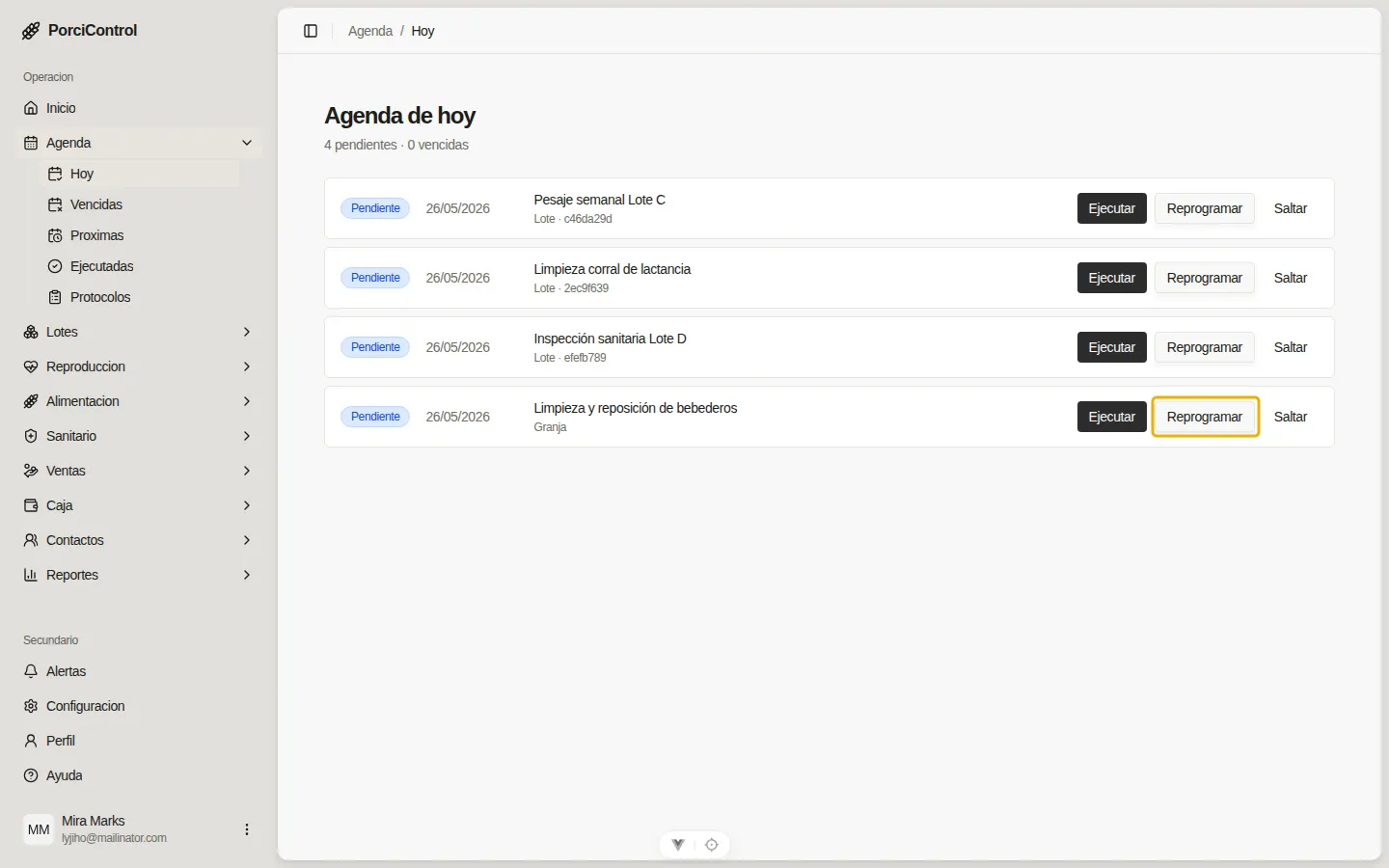
1. Identifique la tarea y pulse “Reprogramar”
Sección titulada «1. Identifique la tarea y pulse “Reprogramar”»En Agenda → Hoy (o Vencidas), cada tarjeta tiene tres acciones a la derecha. Pulse Reprogramar.
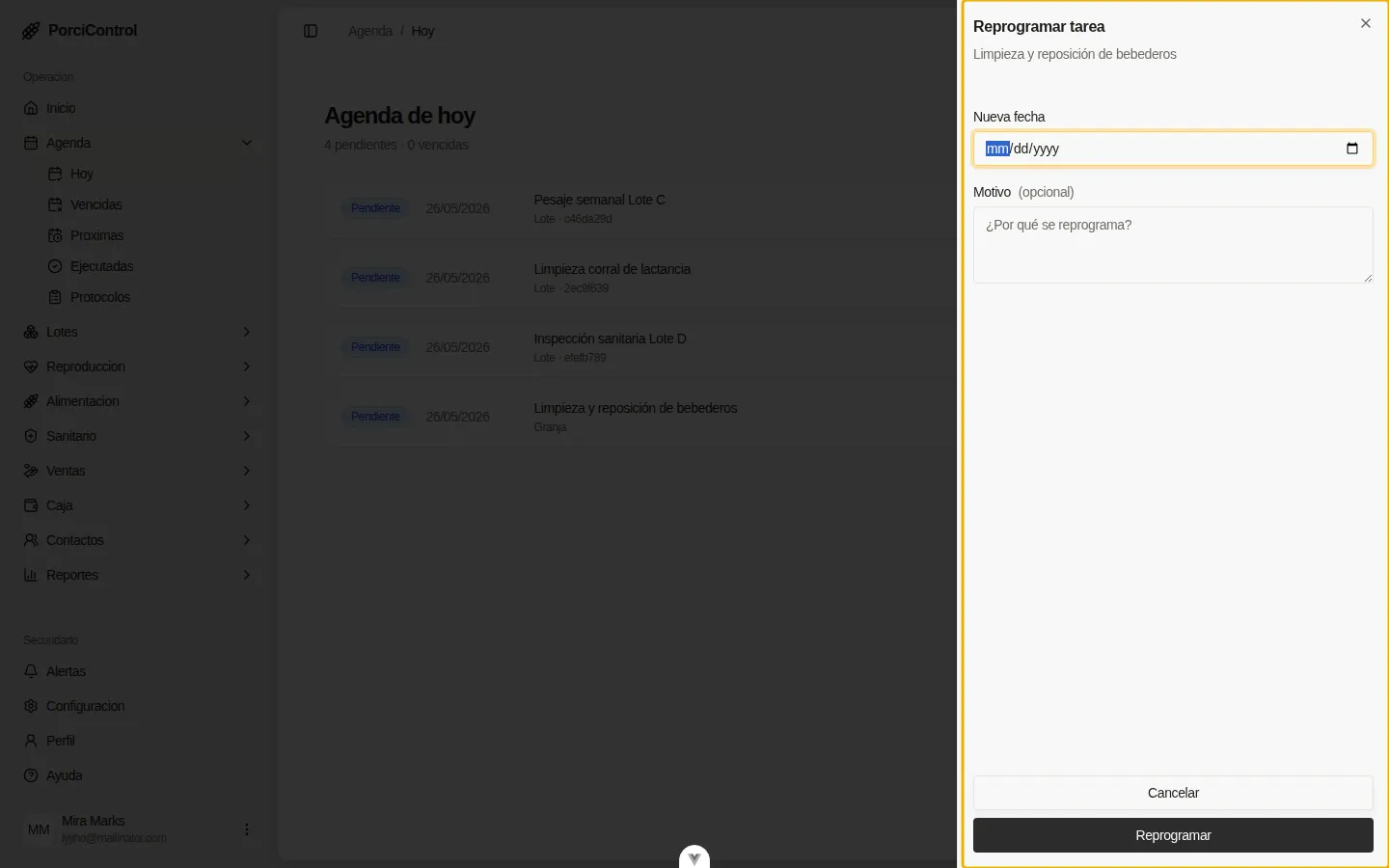
2. Vea el panel de reprogramación
Sección titulada «2. Vea el panel de reprogramación»Aparece un panel a la derecha con el título de la tarea, la nueva fecha y un motivo opcional.
3. Elija la nueva fecha y agregue el motivo
Sección titulada «3. Elija la nueva fecha y agregue el motivo»| Campo | Valor del ejemplo | Qué significa | |---|---|---| | Nueva fecha | 2026-05-28 | Cuándo se va a hacer realmente. Puede ser hoy mismo si solo quiere reordenar el día. | | Motivo (opcional) | “Falta personal hoy. Reprogramado al jueves.” | Texto libre para trazabilidad. Útil si después alguien revisa por qué se movió. |
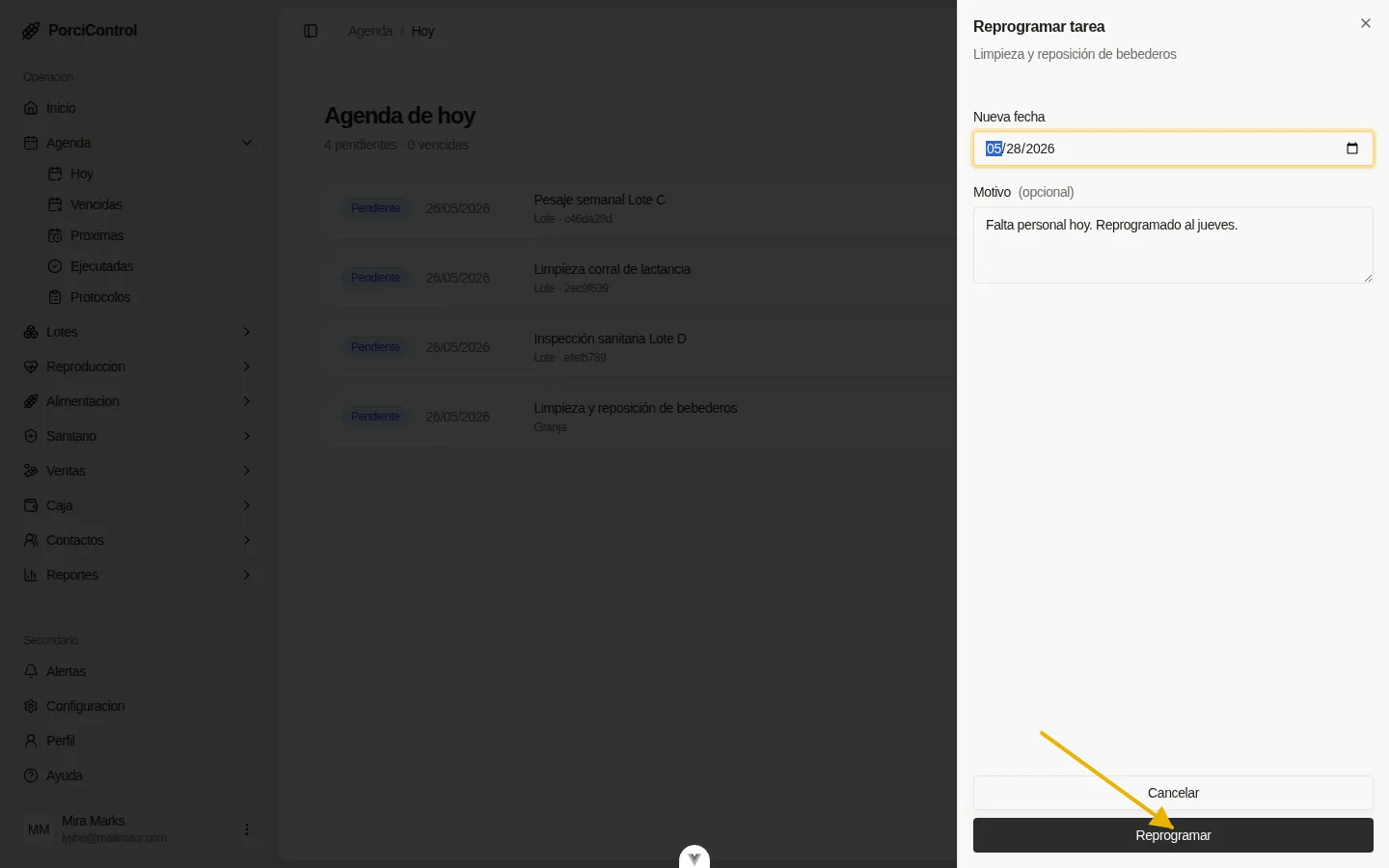
Pulse Reprogramar.
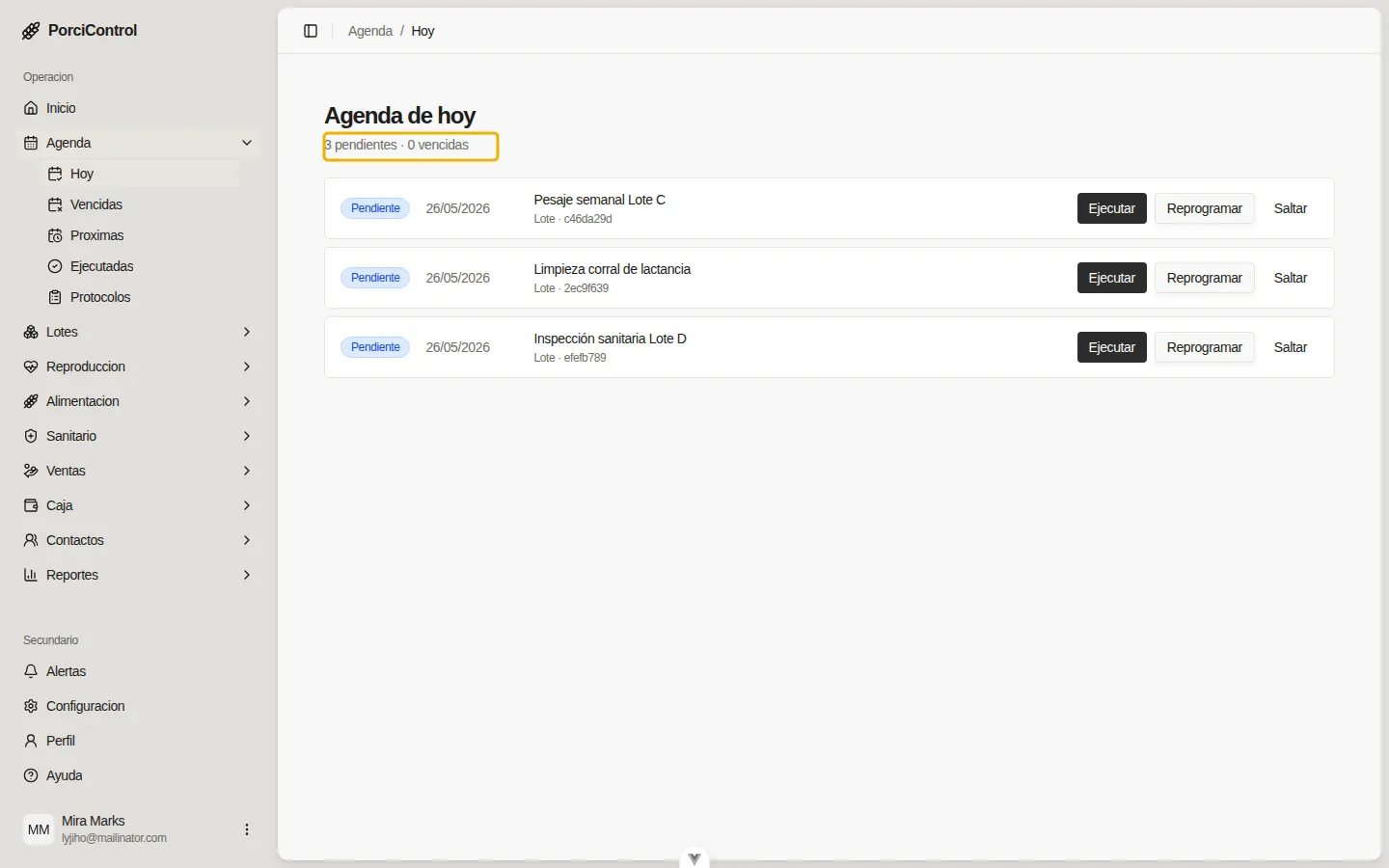
4. Confirme que la tarea salió de Hoy
Sección titulada «4. Confirme que la tarea salió de Hoy»El contador baja y la tarjeta deja de aparecer en Hoy.
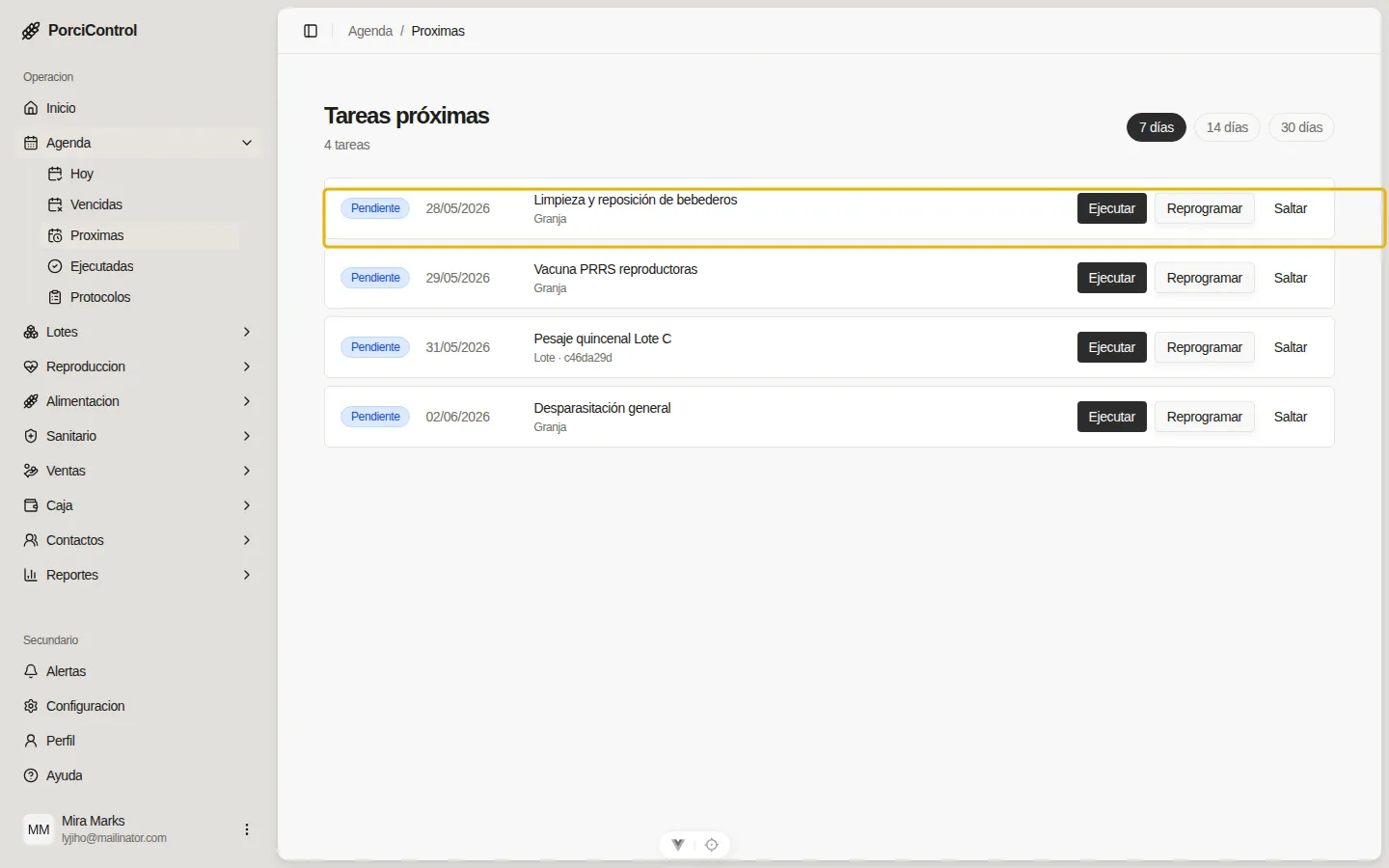
5. Búsquela en Agenda → Próximas
Sección titulada «5. Búsquela en Agenda → Próximas»La tarea aparece en la pestaña Próximas con la nueva fecha. Filtros 7 / 14 / 30 días para acotar el horizonte.
Errores comunes
Sección titulada «Errores comunes»“Reprogramé pero la tarea quedó en una fecha muy lejana por error” — Vuelva a abrir la tarea desde Próximas y reprográmela de nuevo a la fecha correcta. No hay límite de reprogramaciones, cada cambio queda en el historial.
“Quiero reprogramar varias tareas a la vez” — Hoy se hace una por una. Si necesita reprogramar muchas (ej. paro de granja por una semana), pídalo a soporte — hay un mecanismo administrativo para mover en bloque.
“Elegí una fecha pasada” — El sistema permite reprogramar hacia atrás (útil cuando quiere registrar que la tarea se hizo otro día). La tarea aparece como vencida si la nueva fecha también ya pasó. Para registrar que se hizo, use Ejecutar con la fecha real, no Reprogramar.
“El motivo no aparece en ninguna parte después” — Sí aparece, pero en el historial de la tarea (no en la lista). Para verlo, entre al detalle de la tarea desde Próximas o Ejecutadas — la traza completa de cambios está ahí.
“¿La reprogramación afecta protocolos automáticos?” — No. Reprogramar una instancia no cambia la regla del protocolo: las próximas instancias siguen generándose en sus fechas originales. Si quiere ajustar la regla, edite el protocolo (ver Configure protocolos).