Gestione cuentas por pagar
Objetivo
Sección titulada «Objetivo»Llevar el control de las compras a crédito: cuánto debe a cada proveedor, qué facturas están pendientes, y registrar los pagos a medida que los realiza.
Prerequisitos
Sección titulada «Prerequisitos»- Al menos una compra registrada en modo de pago: Crédito (ver Registre una compra de alimento o Registre una compra sanitaria).
¿Cómo se genera una cuenta por pagar?
Sección titulada «¿Cómo se genera una cuenta por pagar?»Cuando registra una compra con modo de pago = Crédito, PorciControl crea automáticamente una cuenta por pagar contra el proveedor por el monto total de la compra. La cuenta arranca con:
- Monto total — lo facturado por la compra.
- Pagado —
$0al inicio. - Saldo — igual al monto total.
- Estado — Pendiente.
A medida que registra pagos, el sistema descuenta del saldo y actualiza el estado a Parcial o Cancelada.
1. Entre a Caja → Cuentas por pagar
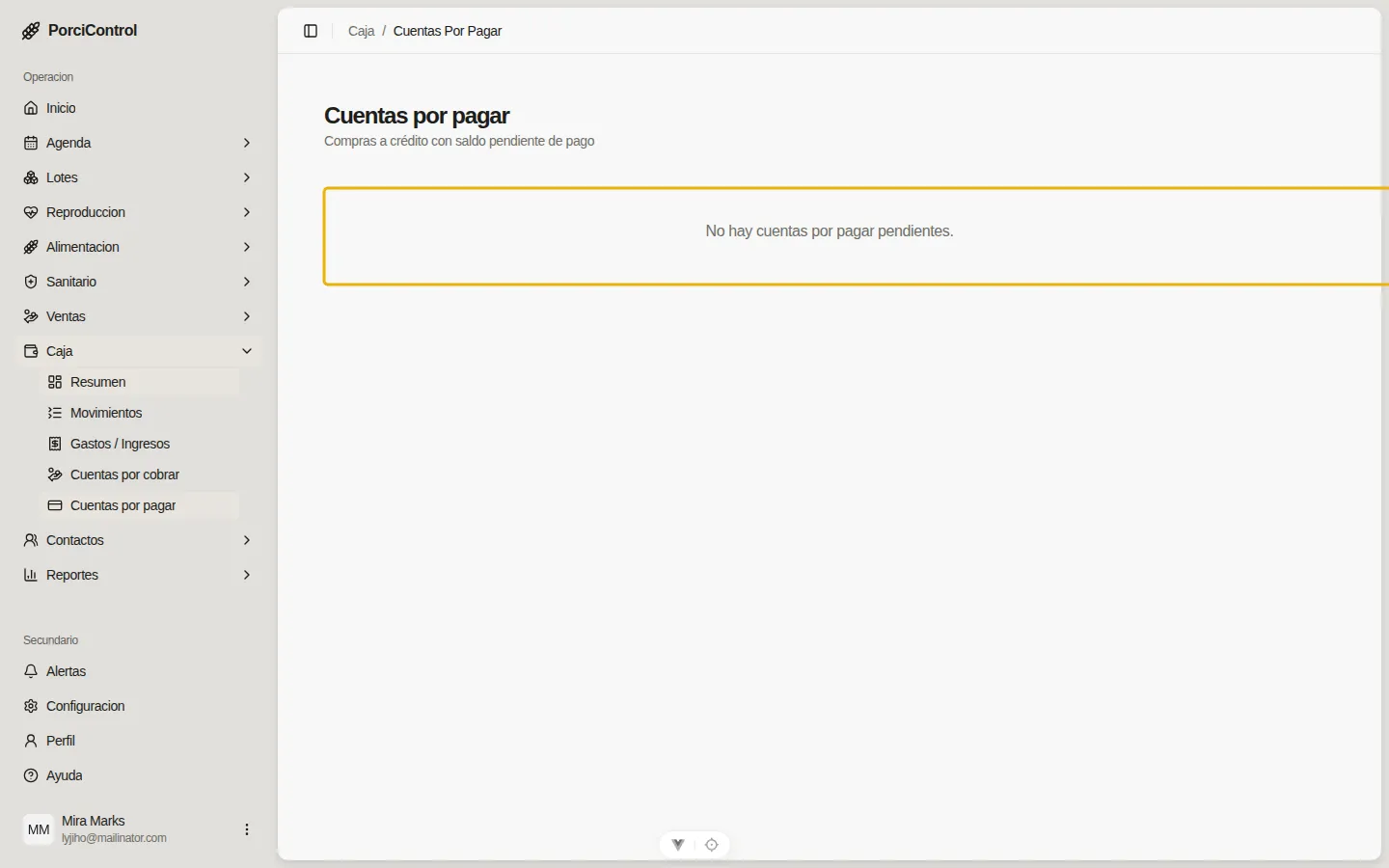
Sección titulada «1. Entre a Caja → Cuentas por pagar»La pantalla lista todas las cuentas pendientes. Si no hay compras a crédito sin pagar, verá el mensaje No hay cuentas por pagar pendientes.
Cada fila muestra:
- Proveedor — a quién le debe.
- Fecha de la compra — cuándo se originó la deuda.
- Monto total — facturado.
- Pagado — abonado hasta ahora.
- Saldo — pendiente.
- Estado — Pendiente, Parcial o Cancelada.
2. Registre un pago
Sección titulada «2. Registre un pago»Sobre la fila de la deuda que quiere pagar, use la acción Registrar pago. Aparece un formulario para indicar:
- Monto — total o parcial. Si abona parcial, el estado pasa a Parcial y la cuenta sigue activa con el nuevo saldo.
- Fecha de pago — cuándo lo hizo realmente.
- Notas — comprobante, referencia bancaria, etc.
3. Confirme el cambio de estado
Sección titulada «3. Confirme el cambio de estado»Cuando el saldo llega a $0, el estado cambia a Cancelada y la cuenta deja de aparecer en el listado activo. Queda en el historial de movimientos de caja para auditoría.
Errores comunes
Sección titulada «Errores comunes»“Registré una compra a crédito pero no aparece la cuenta” — Verifique que el Modo de pago haya quedado como Crédito en la compra. Si quedó como Contado, no se generó cuenta por pagar. Si fue un error, registre el pago manualmente desde Caja → Gastos / Ingresos o contacte a soporte para corregir la compra.
“Pagué pero el sistema sigue marcando pendiente” — El pago se registra en Caja → Cuentas por pagar (no se actualiza automáticamente desde el banco). Registre el pago con el monto exacto que abonó.
“Quiero ver el detalle de qué compras conforman la deuda” — Pulse sobre el proveedor o use la acción Ver detalle: verá las compras asociadas, los pagos anteriores y el saldo neto.
“Tengo varios proveedores con compras a crédito, ¿cómo organizo?” — El listado va ordenado por antigüedad (las deudas más viejas arriba). Útil para priorizar pagos. Si necesita filtros más finos por proveedor o período, pídalo a soporte.